[cut=FAQ по настройке TS3]Программа ТимСпик используется для голосового общения через интернет. Что-то вроде скайпа, но ориентирована на большое количество пользователей (отсюда слово Team - команда - в названии).
Голосовое общение несомненно более удобное по сравнению с чатом. Тратится гораздо меньше времени на координацию действий и команды подаются более быстро и четко. Поэтому ТС повсеместно используется в онлайн-играх. Кроме того, живая речь гораздо приятнее.
ссылка для скачивания тут.
Находите TeamSpeak 3 Client под Windows, выбираете зеркало и нажимаете Download. Открывшуюся страницу перематываете вниз, нажимаете I Agree и получаете дистрибутив.
Вам потребуются наушники/колонки и микрофон. Ширина интернет канала не имеет решающего значения, можно общаться и по диалапу.
Установка
Next -> I agree -> Next -> Next -> Next -> Install -> Close 
Если интернациональный английский представляет для вас непреодолимый барьер, вы можете скачать русификатор здесь Инструкция по установке находится в архиве.
Подключение.
Выбираете меню Connection - Connect
Вводите имя сервера в поле Address и свой ник в ТЗ в поле Nickname:

Нажимаете Connect и оказываетесь в голосовом чате.
Настройка звука
Новый тимспик готов к использованию сразу после установки, однако, при необходимости вы можете настроить его под себя.
Настройки звука находятся в меню Settings

Здесь вы найдете:
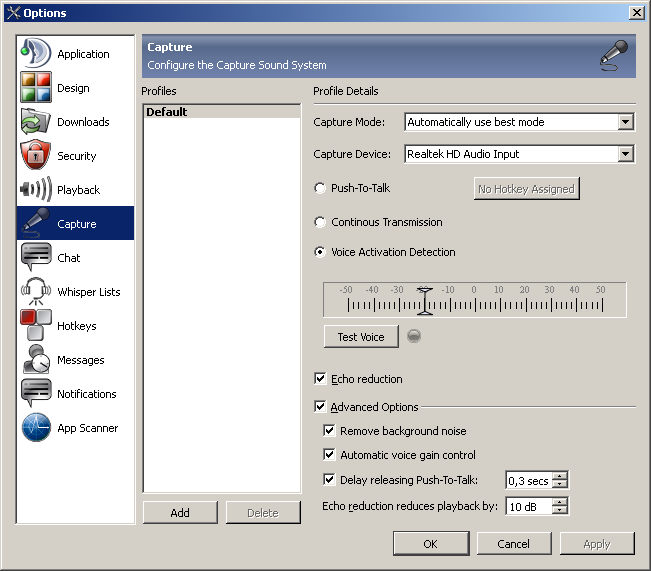
* Push to talk - при выборе этого пункта ваш микрофон будет включаться только при нажатии на определенную клавишу. Клавиша выбирается тут же, после нажатия на No Hotkey Assigned. Советую ставить именно этот режим!
* Continous Transmission - программа будет передавать звуковой поток непрерывно, подобно Скайпу.
* Voice Activation - микрофон включается, когда улавливает определенный уровень громкости звука. В левом положении черты на шкале микрофон чувствительнее, в правом - наоборот. Соответственно, передвинув ползунок влево, вы будуте передавать все звуки из своей квартиры, вправо - собеседники услышат только предсмертный вопль. 
* Test Voice - нажав на кнопку, вы сможете послушать себя. Зеленая лампочка загорается, когда микрофон включается; вы тут же услышите свой голос и сможете оценить громкость.
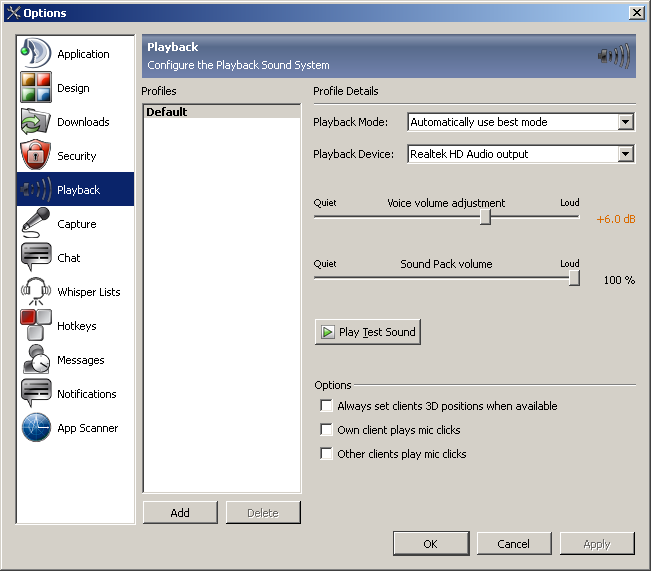
Voice volume adjustment - банальная громкость звука.
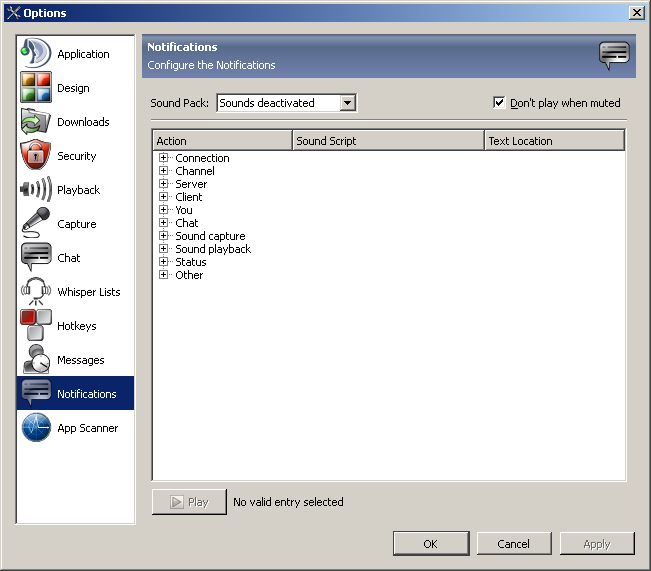
В этом пункте нам потребуется немного:
* Включение/выключение уведомлений о событиях, например, о появлении текстового сообщения в чате или входе нового собеседника.
Ставим Sounds deactivated и не мучим себя головной болью.
Кроме того, можно изменить громкость каждого участника беседы, кликнув по нику правой кнопкой и выбрав пункт Change Volume

Честно украдено с oneteam.my1.ru
[/cut]
Нажмите на ссылку для подключения к нашему ТС3 серверу: ts3server://ts9.forteam.ru?port=10036
Пароль: des123


 Обратная связь